 Repeteka
Связь в Repeteka: видеокамеры, демонстрация экрана и комнаты
Камеры, показ экрана, комнаты для групповой работы и чаты собраны в одном месте: не нужно ставить программу или открывать другой сервис. В одной встрече может быть до 150 участников, а ученикам хватит браузера на компьютере, планшете или телефоне.
Камеры и сетка участников
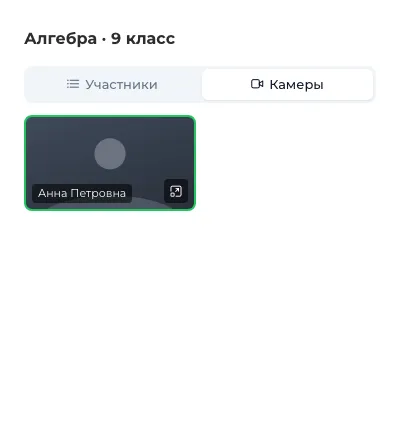
Рядом со списком участников есть вкладка «Камеры» с сеткой участников.
Вы и ассистенты включаете камеру когда угодно. Ученики могут включить свою, если в настройках встречи отмечено «Ученики могут включать камеру».
Демонстрация экрана на уроке
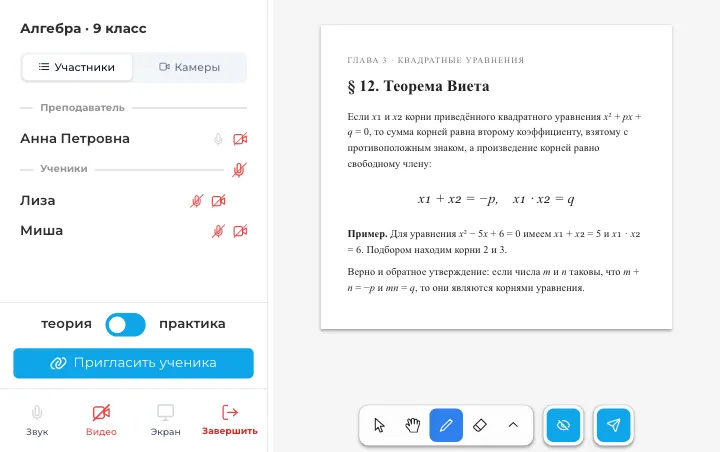
Вы и ассистенты показываете экран в любой момент кнопкой «Экран». Если ученик нажимает ту же кнопку, внизу панели участников у вас появится запрос с кнопками ✓ и ✕. После разрешения ученик выбирает окно или весь экран, и его показ занимает место документа у всех участников.
Если при этом открыт PDF, сверху появятся вкладки «Документ» и «Экран», и каждый сможет переключиться обратно к файлу. Показ ученика можно остановить в любую минуту. В каждой комнате экран показывает один человек, и видят его только те, кто в этой комнате.
Комнаты для групповой работы онлайн
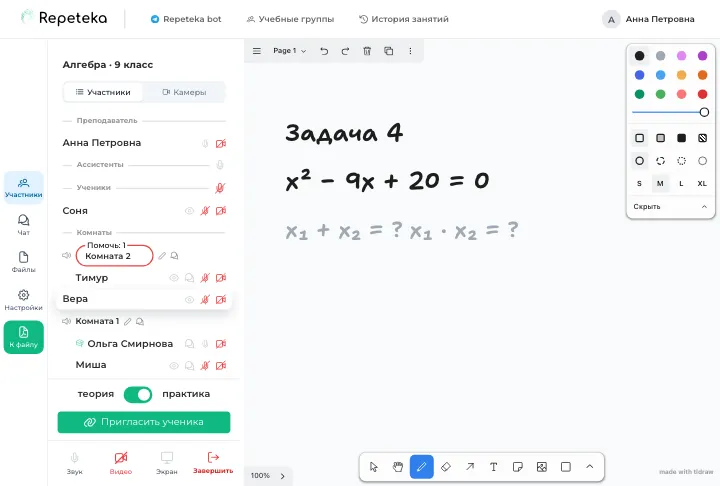
Чтобы разделить класс на пары или мини-группы, нажмите «добавить комнату» и перетащите учеников в комнаты прямо из списка участников. В комнате слышно только тех, кто в ней находится, и там же видны камеры и показ экрана. Вы и ассистенты можете переходить из комнаты в комнату и слушать, как идёт работа.
В настройках встречи можно включить отдельные чаты для комнат, разрешить ученикам самим переходить в комнаты в «Практике» и поднимать руку в комнатах. В этом случае у комнаты с поднятой рукой появится пометка «Помочь», и комната встанет первой в списке.
Поднятые руки и контроль микрофонов
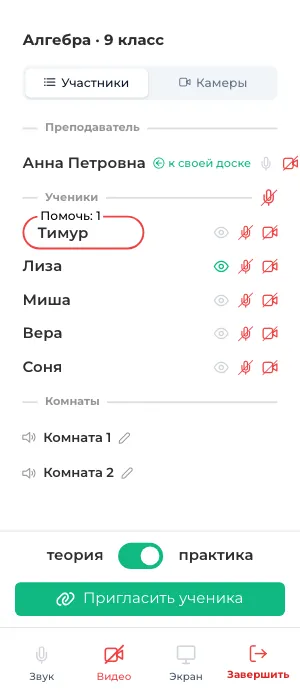
В «Практике» ученик может поднять руку, если ему нужна помощь или он хочет сдать задачу. Вы видите очередь: у ученика появляется пометка «Помочь», а сам ученик видит «В очереди». Нажмите на пометку, и вы с учеником окажетесь в отдельной комнате.
Микрофон можно выключить одному ученику или всему разделу «Ученики» сразу. Если кто-то включает его снова и мешает, нажмите на замок рядом с микрофоном: включить микрофон получится только после того, как вы его разблокируете. Ассистенты тоже могут выключать микрофоны ученикам.
Чаты на уроке
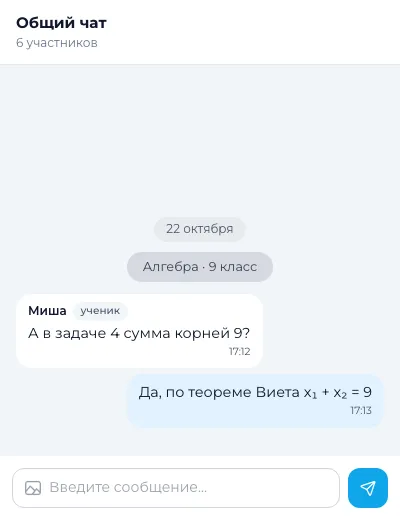
В «Общем чате» пишут все участники встречи. Вы и ассистенты можете создать отдельный чат для выбранных учеников. Личные чаты с учениками и чаты комнат включаются в настройках встречи, по умолчанию их нет.
В сообщение можно добавить картинку: выбрать файл или вставить прямо из буфера обмена, до 5 МБ. Красная цифра на кнопке «Чат» показывает, сколько сообщений вы ещё не прочитали.
Чистый звук и стабильная связь
Шумоподавление включено по умолчанию, поэтому посторонние звуки вокруг слышно меньше. Его можно выключить в «Настройках» на вкладке «Устройства». Там же можно проверить микрофон и камеру, а также выбрать, куда выводить звук.
Мы стараемся обеспечить стабильность связи во время ваших занятий. Если интернет пропал на несколько секунд, встреча переподключается сама: вы увидите «Переподключение...», а потом «Соединение восстановлено», и урок продолжится с того же места.
Вопросы о видеосвязи
Можно ли ученикам включать камеры?
Да, если в настройках встречи отмечено «Ученики могут включать камеру». По умолчанию камеры учеников выключены, а вы и ассистенты включаете свою когда угодно.
Как ученику показать свой экран?
Ученик нажимает «Экран», а вы разрешаете показ кнопкой ✓ в запросе. Остановить показ ученика можно в любой момент.
Работает ли урок на телефоне?
Да, в обычном браузере телефона, без приложения. А вот показать экран можно только из браузера, который это умеет, обычно на компьютере. На телефонах кнопки «Экран», как правило, нет.
Сколько человек может быть на уроке?
До 150 участников в одной встрече, включая вас и ассистентов.
Проведите урок с видео прямо сейчас
Создайте встречу без регистрации и отправьте ученикам ссылку. Им не нужно ничего устанавливать.
Начать занятие